캐논 프린터 드라이버(복합기) 다운로드 및 설치 정리 가이드 – 1번에 설치 가능
안녕하세요 인포스토리입니다. 요즘 밤낮 일교차가 심해 감기를 조심해야할 때인 것 같습니다.
모두 건강에 유의하시고 늘 건강하시길 바랍니다.
오늘은 정말 쉬운 캐논 프린터 드라이버 설치 가이드를 안내해드리겠습니다.
캐논은 프린터와 복합기의 종류가 다양해서 어려워 하시는 분들이 많이 계신데요.
캐논은 다른 브랜드와는 다르게 프린터 드라이버 설치법이 매우 쉽고 간단합니다.
▶냉장고 전기요금 절약의 실천, 6가지 작은 습관의 힘 – 냉장고 적정온도
지금부터 캐논 프린터 드라이버 설치에 대해서 안내 하겠습니다.
안내 해드리는 순서대로 차근차근 따라 오신다면 큰 어려움 없이 설치가 가능할 것입니다.
혹 디자인이 바뀌어 캡쳐화면과 다르게 보일 수는 있지만 방법은 동일 할 것입니다.
자~ 지금부터 캐논 프린터 드리이버 설치는 순서대로 안내해드리겠습니다.
캐논 프린터 드라이버 설치 순서
캐논 홈페이지 접속
네이버, 다음, 구글 등의 검색창에 ‘캐논’을 입력한 후 홈페이지 접속합니다.
기타 다른 사이트들에서 프린터 드라이버를 제공할 수 있으나 안전하지 못한경우가 있습니다. 그래서 제일 확실하고도 안전한 캐논 공식 홈페이지에 접속하시는 것이 좋습니다. (※ 아래의 링크를 통해서 캐논 홈페이지로 바로 이동하실 수도 있습니다.)
Canon 홈페이지에 접속한 후 오른쪽 상단에 ‘다운로드 센터’가 (빨간박스) 있을 겁니다. 다운로드 센터를 클릭해주세요.
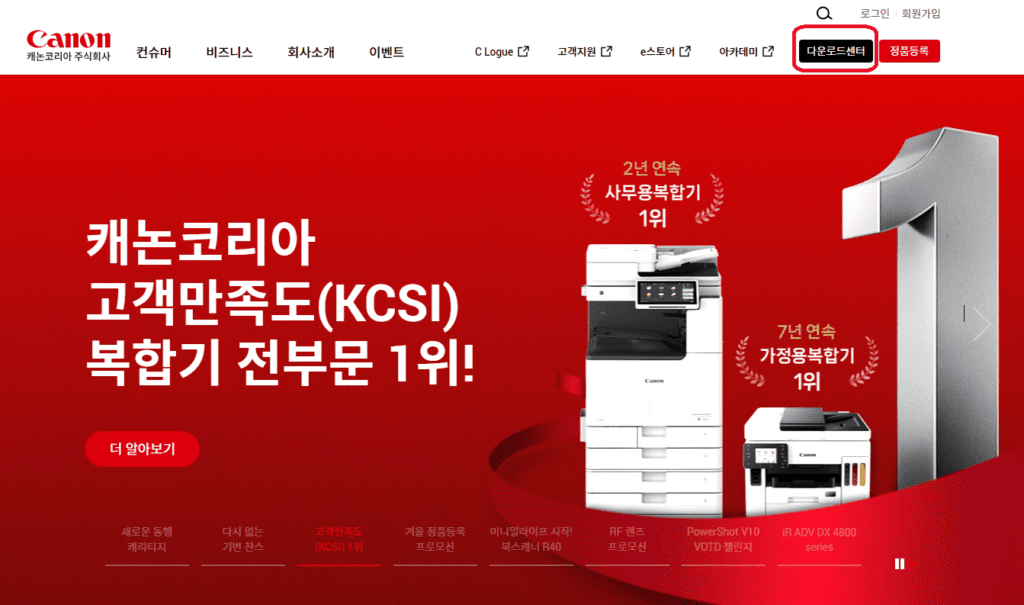
위 사진을 누르시면 다운로드 센터로 바로 이동 할 수 있습니다.
자신의 사용중인 프린터 모델명 입력
다운로드 센터에 들어가면 모델명을 입력하는 부분(아래 사진 중 초록색 부분)이 있습니다.
검색어를 입력하는 창에 현재 사용하고 있는 자신의 프린터의 모델명을 적어 주시면 됩니다.
캐논 프린터 모델명은 정면에 있거나 또는 프린터 후면 설명 라벨에 있을 수 있습니다.

자신의 사용중인 윈도우 버전 확인
저는 예시로 ‘G3910’ 을 쳐보았는데요. 많은 결과가 나옵니다.
여기에서.. 당황하시면 안됩니다! 먼저 현재 내가 사용하고 있는 윈도우 버전이 무엇인지 확인해야 합니다.
내용을 확인하기 위해 고급 단축키를 한번 사용하도록 하겠습니다.
‘윈도우 키 + Pause 키’
스페이스바 옆에 있는 윈도우 키를 잘 활용하시면, 컴퓨터를 이용할 때 유용한 것이 많습니다. 기회가 된다면 후에 윈도우 키 관련한 글을 올리도록 하겠습니다.
포즈(Pause)키는 평소에 사용할 일이 거의 없습니다. 아마도 평생 사용할 일이 없을 수도 있습니다.
그러나 우리는 여기에서 멋있게 한 번 사용하면, 포즈(Pause)키도 사용하는 능력있는 컴퓨터인이 되는 것입니다. 😎
윈도우 키를 누른 상태에서 포즈(Pause) 키를 누르면 아래와 같이 나옵니다.
(포즈 Pause 키는 보통 화살표키 쪽 맨 위에 잘 사용하지 3개의 키 중에 제일 오른쪽 있습니다. )
※ 만약 윈도우 + 포즈 키를 찾기 어려우시다면 아래의 방법을 따라 시스템 정보를 확인할 수 있습니다.
- 윈도우 키 (또는 하단 제일 왼쪽에 있는 윈도우 아이콘 클릭)
- 설정 (톱니 바퀴 모양)
- 왼쪽 목록에서 ‘시스템’ 선택
- 오른쪽에 ‘시스템’에 관련 된 내용이 나온다면 ‘정보’를 클릭
위의 순서대로만 따라하신다면 아래의 사진과 같은 화면을 볼 수 있을 것입니다.

자신에게 맞는 윈도우 버전과 비트에 맞는 파일 클릭
여기까지 따라 왔다면 자신의 윈도우 버전과 윈도우 비트를 확인 할 수 있습니다.
위 사진은 제 컴퓨터 사양인데요.. 확인해보니 저는 윈도우 버전은 11, 윈도우 비트는 64bit를 사용하고 있네요.
비교적 최근에 컴퓨터를 구매하셨다면 대부분의 윈도우 버전과 비트는 아래 네 가지 중에 하나 일 것입니다.
윈도우10, 32Bit
윈도우10, 64Bit
윈도우11, 32Bit
윈도우11, 64Bit
간혹 윈도우7이나 윈도우8을 사용하시는 분들이 계시는데, 그 분들도 자신의 윈도우가 32bit 버전을 사용하는지 64bit 버전을 사용하는 확인하신 후에 진행하시면 됩니다.
본인의 컴퓨터 윈도우의 버전을 확인했다면, 다시 캐논 드라이버센터로 이동하여 동일한 버전을 찾아주시면 됩니다.
제 컴퓨터에 설치된 윈도우 버전에 맞는 것을 선택하여 클릭해 보겠습니다.

이용동의 다운로드 버튼 활성화
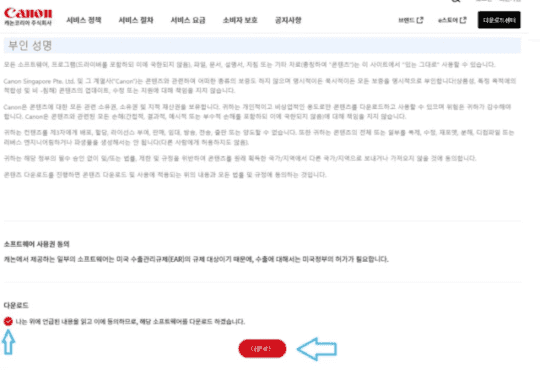
자신의 윈도우 버전에 맞는 해당 드라이버를 누르면 긴 내용이 나오는데, 가장 밑으로 내려가시면 ‘다운로드’라고 쓰여진 곳이 있습니다.
처음에는 ‘다운로드’버튼을 클릭할 수 없게 되어 있는데요.
‘동의’ 네모 박스에 v체크를 하시면 다운로드를 클릭할 수 있도록 활성화가 됩니다. 활성화가 되면 다운로드 버튼을 누르면 됩니다.
(※동의 버튼이 너무 작아 잘 찾지 못할 수도 있습니다. 그러나 꼭 v체크를 하셔야 다운로드 버튼을 누를 수 있습니다.)
파일 다운로드 후 실행, 순서에 맞게 진행
다음으로는 다운된 파일을 실행하고 순서에 맞게 진행하시면 됩니다.
무선으로 연결하기 원하는 경우에는 Wi-Fi 로 연결하시고 USB로 연결되어 있다면 유선 연결로 간편하게 설치가 가능하십니다.
이상으로 캐논 프린터 드라이버 가이드였습니다.
캐논이 타제품보다 쉬운 편입니다.
사용 기종에 맞게 드라이버를 찾아 설치하시면 되기 때문에 잘 찾아 순서대로만 설치하시면 됩니다.
이상으로 캐논 프린터 드라이버 설치 방법에 대한 설명을 마치도록 하겠습니다. 조금이라도 도움이 되셨기를 바라면서 저는 물러가겠습니다. 🙂